Ledger Nano X einrichten: Anleitung auf Deutsch (2026)
Transparenzhinweis: Dieser Artikel enthält Affiliate-Links (mit * gekennzeichnet). Wenn du über diese Links ein Produkt kaufst oder dich registrierst, erhalten wir eine kleine Provision ohne Mehrkosten für dich. So können wir diese Seite finanzieren und dir weiterhin unabhängige Vergleiche bieten. Danke für deine Unterstützung! Mehr erfahren →
Empfehlungsbox
Empfohlene Krypto-Anbieter
Für Kauf, Sparplan und den ersten Einstieg zeigen wir Anbieter mit klaren Gebühren und solider Bedienung.
exchange
Bitpanda
Einsteigerfreundlicher Broker aus Österreich mit PayPal, Lastschrift, Sparplänen und starker DACH-Ausrichtung.
- Bewertung
- 4.8/5
- Konditionen
- ca. 1,49 %
- ✓Sehr einfache Bedienung
- ✓PayPal und Lastschrift möglich
Hinweis: Links zu empfohlenen Anbietern können Affiliate-Links sein. Wenn du darüber kaufst oder dich anmeldest, erhalten wir eventuell eine Provision ohne Mehrkosten für dich.
exchange
Kraken
Solide Krypto-Börse für Deutschland mit Fokus auf Sicherheit, fairen Gebühren und SEPA-Einzahlungen.
- Bewertung
- 4.8/5
- Konditionen
- ab 0,16 % Maker / 0,26 % Taker
- ✓Gute Sicherheitsbilanz
- ✓Faire Gebühren
Hinweis: Links zu empfohlenen Anbietern können Affiliate-Links sein. Wenn du darüber kaufst oder dich anmeldest, erhalten wir eventuell eine Provision ohne Mehrkosten für dich.
exchange
Coinbase
Bekannte US-Plattform mit hoher Markenbekanntheit, Lernangeboten und starker App für Einsteiger und Web3-Nutzer.
- Bewertung
- 4.4/5
- Konditionen
- oft ~1,5 %
- ✓NASDAQ-gelistet
- ✓Sehr starke App
Hinweis: Links zu empfohlenen Anbietern können Affiliate-Links sein. Wenn du darüber kaufst oder dich anmeldest, erhalten wir eventuell eine Provision ohne Mehrkosten für dich.
Empfehlungsbox
Empfohlene Wallets
Für Selbstverwahrung und langfristige Sicherheit sind Hardware-Wallets für viele Nutzer der sinnvollste nächste Schritt.
hardware wallet
Ledger
Hardware-Wallet für langfristige Selbstverwahrung mit breiter Coin-Unterstützung und starker App-Anbindung.
- Bewertung
- 4.7/5
- Konditionen
- ab ca. 79 €
- ✓Große Coin-Auswahl
- ✓Ledger Live App
Hinweis: Links zu empfohlenen Anbietern können Affiliate-Links sein. Wenn du darüber kaufst oder dich anmeldest, erhalten wir eventuell eine Provision ohne Mehrkosten für dich.
hardware wallet
Trezor
Hardware-Wallet mit Open-Source-Fokus für Nutzer, die möglichst viel Transparenz bei der Selbstverwahrung wollen.
- Bewertung
- 4.6/5
- Konditionen
- ab ca. 69 €
- ✓Open Source
- ✓Starker Sicherheitsfokus
Hinweis: Links zu empfohlenen Anbietern können Affiliate-Links sein. Wenn du darüber kaufst oder dich anmeldest, erhalten wir eventuell eine Provision ohne Mehrkosten für dich.
hardware wallet
BitBox02
Schweizer Hardware-Wallet mit Fokus auf Open Source, Bitcoin und ein sehr sauberes Sicherheitsmodell.
- Bewertung
- 4.7/5
- Konditionen
- ab ca. 149 €
- ✓Open Source
- ✓Starker Fokus auf Sicherheit
Hinweis: Links zu empfohlenen Anbietern können Affiliate-Links sein. Wenn du darüber kaufst oder dich anmeldest, erhalten wir eventuell eine Provision ohne Mehrkosten für dich.
Empfehlungsbox
Security-Setup für Krypto
Beim Schutz deiner Konten zählen auch sicheres WLAN, Reisezugriffe und saubere Gerätehygiene.
security
NordVPN
VPN-Dienst für mehr Sicherheit im öffentlichen WLAN und zum Absichern von Recherche, Börsen-Login und Reisenutzung.
- Bewertung
- 4.5/5
- Konditionen
- Abo je nach Laufzeit
- ✓Einfach nutzbar
- ✓Gut für Reise und WLAN-Sicherheit
Hinweis: Links zu empfohlenen Anbietern können Affiliate-Links sein. Wenn du darüber kaufst oder dich anmeldest, erhalten wir eventuell eine Provision ohne Mehrkosten für dich.
💡 Quick-Tipp: Du hast noch keinen Ledger? Bestelle deine Hardware Wallet immer direkt beim Hersteller. Hier geht es zum offiziellen Ledger Shop .
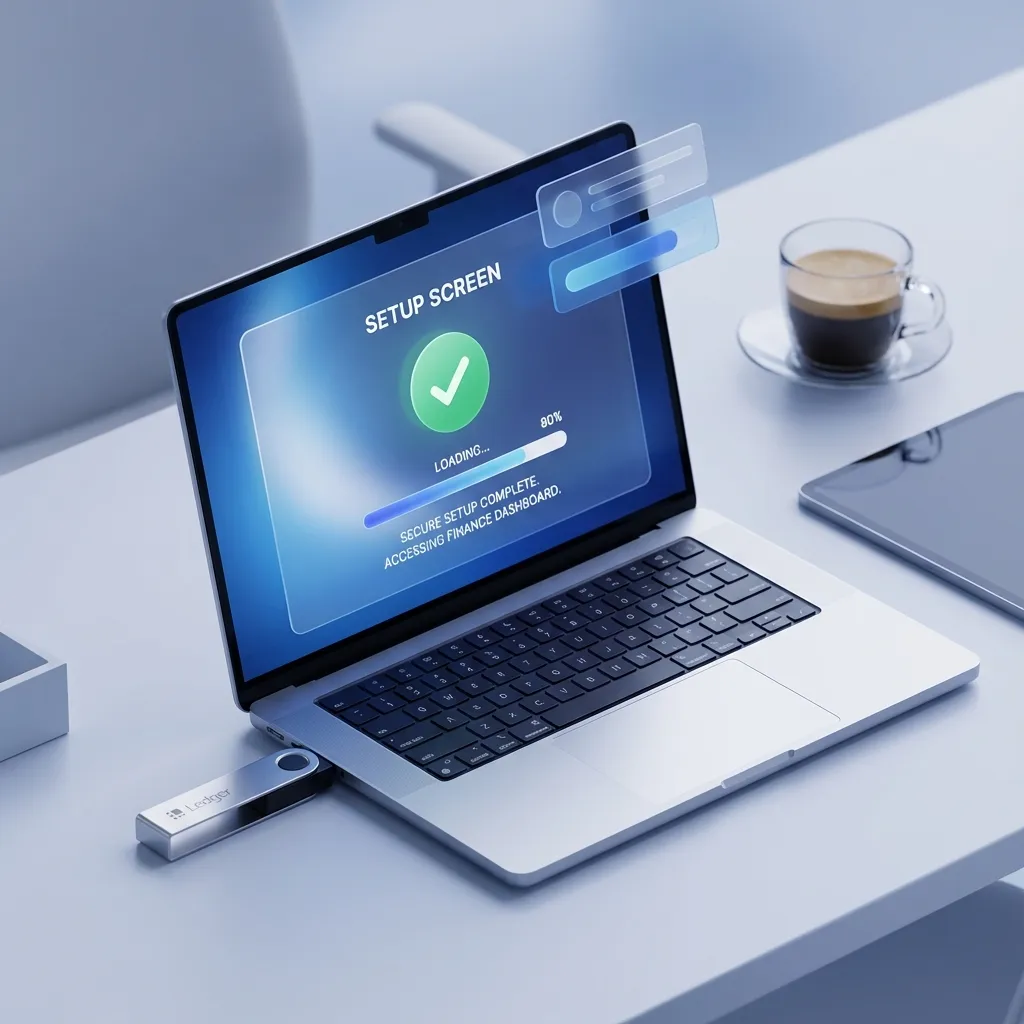
Du hast dir einen Ledger Nano X gekauft? Glückwunsch! Das ist einer der besten Schritte, die du für die Sicherheit deiner Kryptowährungen tun kannst.
Aber jetzt liegt das kleine Gerät vor dir und du fragst dich: Wie richte ich das Ding ein?
Keine Sorge, es ist einfacher als es aussieht. In dieser Anleitung gehen wir jeden Schritt gemeinsam durch – von der ersten Verbindung bis zum sicheren Empfang deiner ersten Bitcoins.
Vorbereitung: Was du brauchst
- Deinen Ledger Nano X (Originalverpackt!)
- Ein Smartphone (iOS oder Android) ODER einen PC/Mac
- Die “Ledger Live” App (Nur von der offiziellen Seite laden!)
- Einen Stift (Kugelschreiber)
- Ca. 20-30 Minuten Ruhe
WICHTIG: Benutze NIEMALS einen Ledger, der schon eingerichtet war oder wo der PIN-Code schon beilag. Ein neuer Ledger generiert die Schlüssel immer erst bei der Einrichtung vor deinen Augen.
Die “Ledger Live” App ist deine Kommandozentrale. Hier siehst du dein Portfolio und installierst Apps auf dem Stick.
Ledger Live laden
Gehe auf ledger.com/start und lade die offizielle App für dein Gerät herunter.
PIN-Code festlegen
Verbinde den Ledger und wähle eine 4- bis 8-stellige PIN. Diese musst du bei jedem Start eingeben.
Recovery Phrase sichern
Schreibe die 24 Wörter (deine Rettungsgasse) auf das beiliegende Blatt. Niemals digital speichern!
Apps installieren
Verbinde den Ledger mit Ledger Live, gehe auf “Manager” und installiere die Bitcoin/Ethereum Apps.
Erster Empfang
Klicke auf “Empfangen”, generiere eine Adresse und sende deine ersten Coins an deinen Ledger.
Schritt 6: Account hinzufügen & Coins empfangen
Jetzt bist du bereit für deine erste Transaktion.
- Klicke in Ledger Live auf “Portfolio” -> “Account hinzufügen”.
- Wähle “Bitcoin”.
- Klicke auf “Empfangen”.
- Ledger Live zeigt dir eine Adresse an (z.B.
bc1q...). - Vergleich: Schau auf das Display deines Ledger Nano X. Steht dort exakt die gleiche Adresse?
- Wenn ja: Bestätige am Gerät.
- Kopiere die Adresse und sende deine Coins von der Börse (z.B. Bitpanda) dorthin.
Die Einrichtung dauert beim ersten Mal vielleicht 20 Minuten, aber das Gefühl danach ist unbezahlbar: Du bist jetzt deine eigene Bank. Niemand kann dir deine Coins wegnehmen.
Ledger Nano X direkt beim Hersteller kaufen →
Fachquellen & weiterführende Links
Diese Quellen stützen zentrale Aussagen im Artikel und helfen dir, technische, regulatorische oder sicherheitsrelevante Details im Original nachzulesen.
- Ledger SupportLedger · Herstellerdokumentation zur Einrichtung und Sicherheit von Ledger-Geräten.
- Bitcoin Improvement ProposalsBitcoin BIPs · Offizielles Repository für Bitcoin-Verbesserungsvorschläge und Standards.
- Ethereum WalletsEthereum Foundation · Offizielle Wallet-Grundlagen für Ethereum-Nutzer.
- IT-Grundschutz-KompendiumBundesamt für Sicherheit in der Informationstechnik · Deutscher Referenzrahmen für Informationssicherheit und Schutzmaßnahmen.
- Digital Identity GuidelinesNIST · Technische Richtlinien für digitale Identitäten und Authentifizierung.